
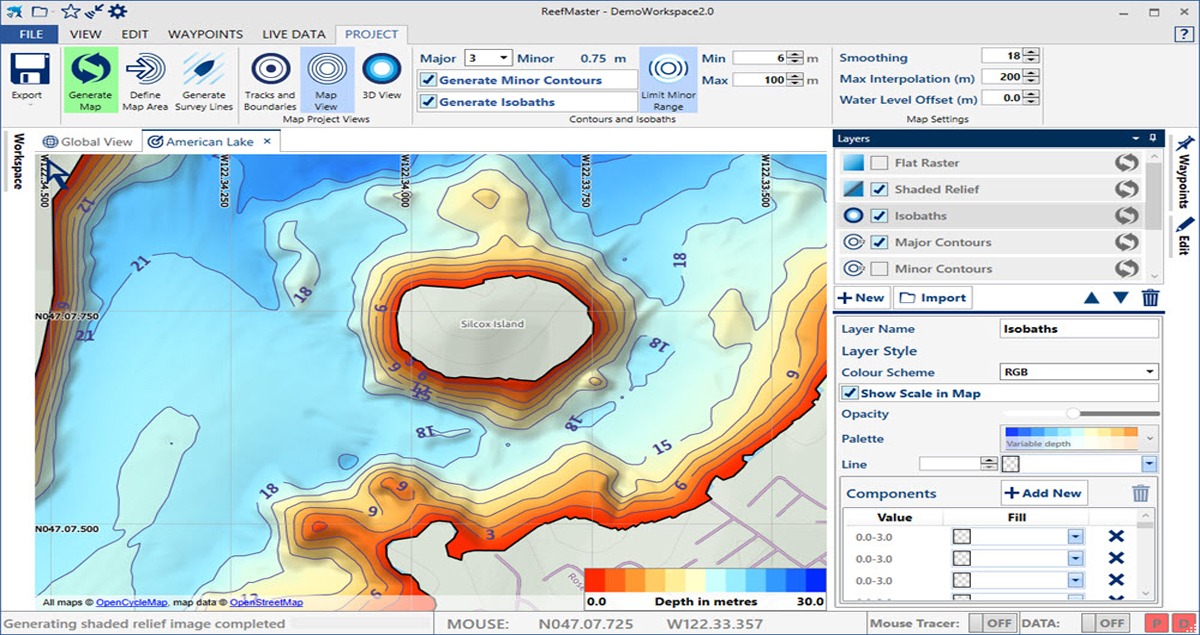
Para la gestión de mis waypoints he utilizado desde hace años la app Homeport e incluso el Google Earth Pro, pero había que andar convirtiendo los formatos de exportación de los waypoints, no resultando cómodo el proceso. Desde hace un tiempo utilizo para trabajar cómodamente con todas las marcas desde el ordenador y gestionar waypoints, el programa ReefMaster.
Hay una escena que se repite en muchos barcos: llega el momento de buscar una marca buena y la pantalla del plotter parece un campo minado. Decenas de puntos amarillos, nombres imposibles como WPT0034, T877, marcas duplicadas y waypoints que ya ni recuerdas de qué eran.
Ponerse a ordenar todo eso directamente desde la sonda, con reflejos en la pantalla, el barco moviéndose y ganas de salir a pescar, o incluso si tienes el kit de alimentación y una base en casa, sigue sin resultar tan cómodo como hacerlo en tu ordenador.
¿Por qué merece la pena hacerlo en el PC?
No es lo mismo moverte por menús pequeños en una pantalla marina que trabajar con ratón, teclado y una vista general de toda la zona. En pocos minutos puedes dejar limpio algo que en el barco te llevaría horas. Verás patrones que en la sonda pasan desapercibidos:
- Marcas duplicadas muy juntas
- Puntos mal nombrados
- Zonas saturadas de waypoints inútiles
- Lugares interesantes que habías olvidado
Cómo funciona ReefMaster para organizar tus waypoints
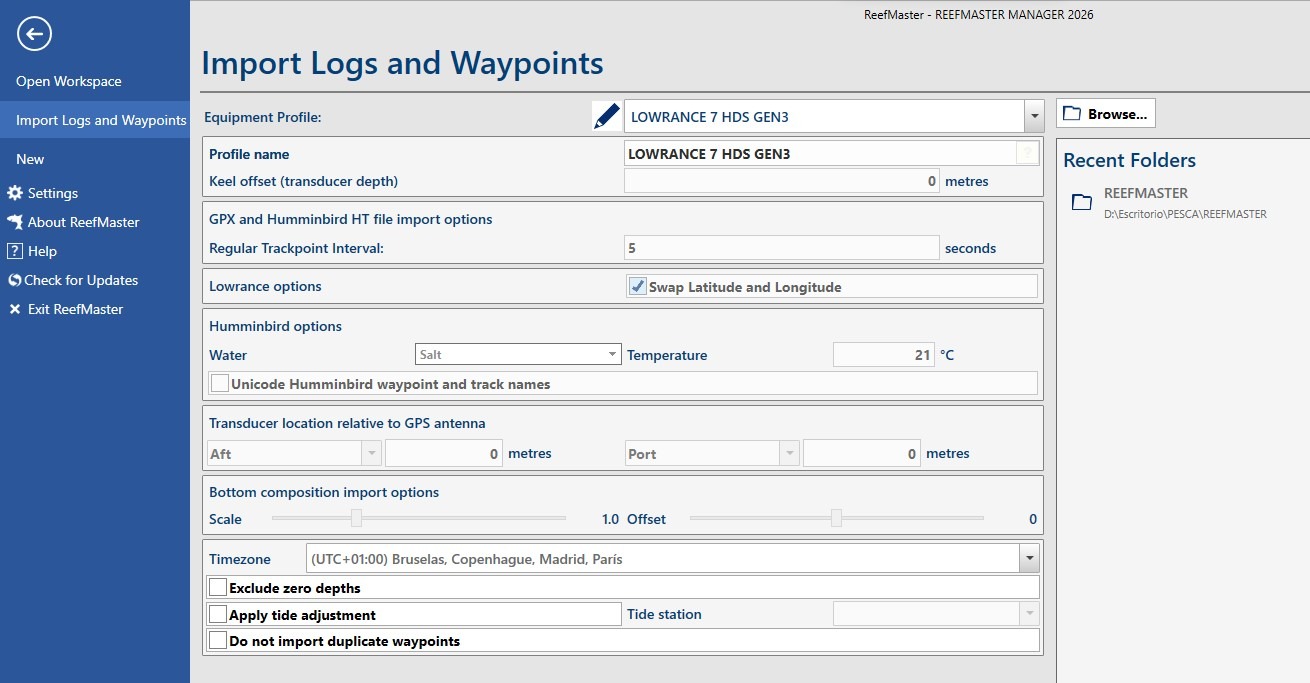
1. Importar los datos de tu sonda
Lo primero es ir al apartado Archivos del menu de configuración de tu sonda y exportar todos los waypoints a la tarjeta SD o mircoSD de la sonda.
ReefMaster trabaja con formatos muy habituales como:
- Lowrance / Simrad / B&G (.usr)
- GPX
- Otros formatos compatibles de navegación
Introduces la tarjeta de memoria en tu pc y desde el menu de Reefmaster importas los datos, así aparecen en pantalla todos tus waypoints sobre el mapa.
2. Limpiar, editar y poner orden
- Mucho más rápido que ir una por una en la sonda.
- Detectar duplicados
- Cambiar nombres útiles
- Añadir notas
- especie capturada
- tipo de fondo
- profundidad real
- mejor época
- hora de actividad
3. Exportar de nuevo a la sonda
Cuando ya lo tienes todo limpio y ordenado, exportas el archivo en el formato compatible con tu equipo, guardándolo en la tarjeta de memoria con un nombre nuevo.
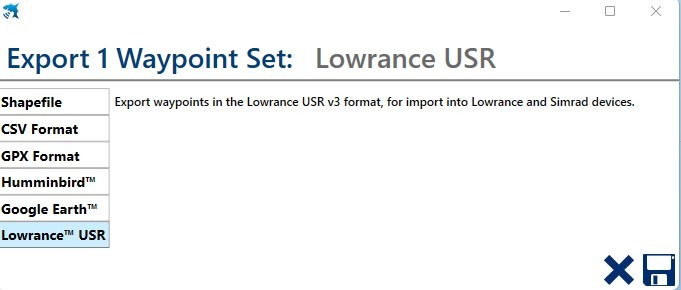
Una vez introducida la tarjeta en la sonda, vas a la misma pantalla Configuración/Archivos/importar ,importas el nuevo archivo y listo.
OJO, los waypoints antiguos siguen estando en la sonda, por lo que hay dos opciones, eliminar todos los waypoints de la sonda e importar el nuevo archivo, o si solo vas a añadir waypoints nuevos que has creado o modificado, importas directamente y se añadirán a los ya existentes.
Con esto tendrás la pantalla limpia, waypoints claros y todo preparado para la próxima salida.
Si utilizas equipos Lowrance HDS, Elite, Simrad o B&G, ReefMaster encaja especialmente bien porque trabaja muy cómodo con archivos .usr, uno de los formatos más usados en estas sondas.
Descargar Demo Reefmaster: https://reefmaster.com.au/index.php/downloads/try-reefmaster
Este programa tiene muchísimas más opciones, como importar escaneos realizados por tu sonda, superponer imágenes en capas, etc, si quieres probar la versión completa yo la encontré en una web rusa y te sirve para hacerte una idea antes de comprar la última versión: Descarga
Deja tu comentario